
Jak zintegrować Shopify z BaseLinker krok po kroku

Sklep na Shopify i sprzedaż na Allegro albo innych platformach to częste połączenie. Zamówienia z każdego miejsca trzeba spakować, wysłać i rozliczyć, a robienie tego w kilku panelach szybko przestaje się skalować. Dlatego wiele sklepów łączy Shopify z BaseLinkerem, który działa dziś także pod nazwą Base.
Poniżej opisujemy, jak wygląda to połączenie, co trzeba przygotować i na co uważać po zmianie, którą Shopify wprowadził w 2026 r.
Co daje połączenie Shopify z BaseLinker
Po połączeniu zamówienia i produkty ze sklepu Shopify synchronizują się do BaseLinkera. W drugą stronę możesz odsyłać do Shopify statusy zamówień, płatności i numery przesyłek. W praktyce oznacza to:
- zamówienia z Shopify, Allegro i innych kanałów obsługiwane w jednym panelu,
- wysyłki i etykiety kurierskie z BaseLinkera, bez przepisywania adresów,
- stany magazynowe prowadzone w jednym miejscu,
- kilka sklepów Shopify podłączonych do jednego konta, każdy osobno.
Zanim zaczniesz
Potrzebujesz konta Shopify z uprawnieniami administratora sklepu i konta BaseLinker. Przed połączeniem warto ustalić, który system będzie źródłem prawdy dla produktów i stanów magazynowych. Edytowanie stanów w obu miejscach naraz to najczęstsza przyczyna rozjazdów po integracji.
Sprawdź też adres sklepu w formacie twoj-sklep.myshopify.com. Będzie potrzebny w BaseLinkerze.
Krok 1: aplikacja w panelu Shopify
BaseLinker łączy się z Shopify przez aplikację niestandardową (custom app), która daje mu dostęp do API sklepu. Według poradnika Base z 2025 r. wygląda to tak:
- W panelu Shopify wejdź w Aplikacje, a potem w ustawienia aplikacji i kanałów sprzedaży.
- Wybierz tworzenie aplikacji dla swojego sklepu. Jeśli Shopify o to poprosi, zezwól na tworzenie aplikacji niestandardowych.
- Utwórz aplikację, na przykład o nazwie „BaseLinker”.
- W konfiguracji nadaj uprawnienia do Admin API.
- Zainstaluj aplikację i skopiuj klucz API oraz token dostępu do Admin API.
Zmiana od 1 stycznia 2026 r.: Shopify nie pozwala już tworzyć nowych aplikacji niestandardowych w panelu sklepu. Istniejące działają dalej, a nowe tworzy się w Dev Dashboard (dev.shopify.com). Aplikacja z Dev Dashboard daje inne dane dostępowe niż dawny token z panelu. Jeśli łączysz sklep po raz pierwszy, sprawdź w pomocy Base, jakie dane przyjmuje dziś formularz integracji, zanim zaczniesz.
Krok 2: połączenie w panelu BaseLinker
- Zaloguj się do BaseLinkera i otwórz Integracje.
- Kliknij Dodaj integrację i wybierz Shopify.
- Wpisz nazwę wyświetlaną i adres sklepu bez
https://, na przykładtwoj-sklep.myshopify.com. - Wklej klucz API, a w polu hasła API token dostępu z poprzedniego kroku.
- Zapisz. Komunikat potwierdzenia oznacza, że sklep jest połączony.
Kolejny sklep Shopify podłączasz tak samo, od kroku 1.
Krok 3: synchronizacja i statusy
Po połączeniu ustaw w BaseLinkerze, co ma się synchronizować i w którą stronę: import zamówień, produkty, stany magazynowe. Zdecyduj też, które statusy zamówień i numery przesyłek mają wracać do Shopify, żeby klient widział postęp w swoim koncie.
Zacznij od kilku testowych zamówień. Sprawdź, czy warianty produktów (rozmiary, kolory) przeszły poprawnie i czy po wysyłce numer przesyłki trafił do Shopify.
Najczęstsze problemy
Produkty nie synchronizują się poprawnie. Zwykle to brak uprawnień aplikacji w Shopify albo różnice w strukturze wariantów. Sprawdź uprawnienia Admin API i porównaj warianty w obu systemach.
Stany magazynowe się rozjeżdżają. Najczęściej oba systemy są edytowane naraz. Ustal jedno źródło stanów i wyłącz ręczne zmiany w drugim.
Integracja przestała działać po zmianach w sklepie. Aplikacja usunięta albo odinstalowana w Shopify unieważnia dane dostępowe. Trzeba utworzyć nowe i wpisać je w BaseLinkerze, a przy nowej aplikacji pamiętać o zmianie z 2026 r.
A co ze zwrotami?
BaseLinker porządkuje wysyłkę, ale zwrot to proces w drugą stronę: zgłoszenie od klienta, etykieta, paczka w drodze, przyjęcie towaru i zwrot pieniędzy. Tu wchodzi RetJet.
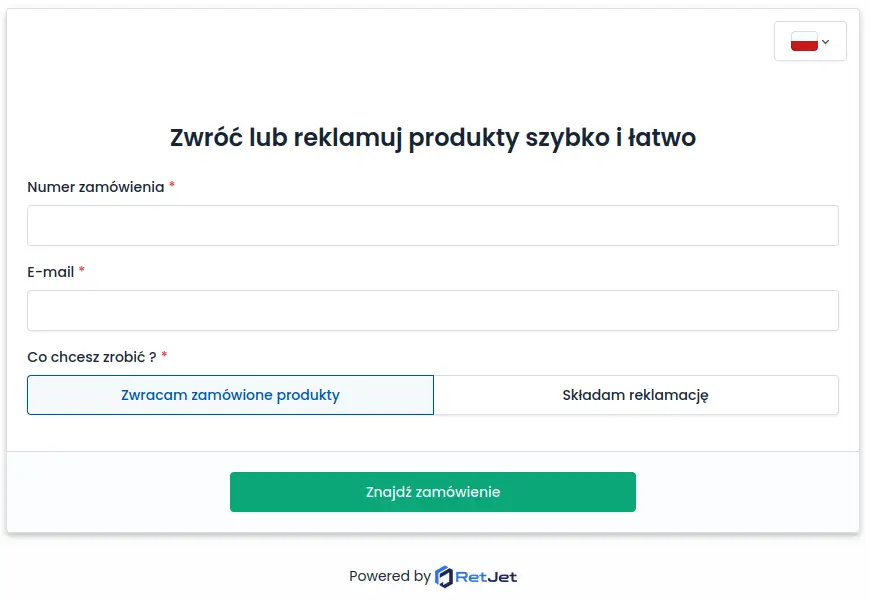
Jeśli Twoje zamówienia i tak spotykają się w BaseLinkerze, wystarczy jedno połączenie RetJet z BaseLinkerem. Klient zgłasza zwrot, podając numer zamówienia i adres e-mail, a RetJet znajduje zamówienie w BaseLinkerze i podstawia listę produktów, czy to zakup z Shopify, czy z Allegro. Nowy kanał dodany w BaseLinkerze od razu jest obsługiwany przez formularz zwrotu. Szczegóły na stronie obsługi zwrotów BaseLinker.

Jeśli sprzedajesz tylko w Shopify, możesz połączyć RetJet bezpośrednio ze sklepem. Opisujemy to na stronie obsługi zwrotów Shopify.
Najczęstsze pytania
Czy integracja wymaga programowania?
Nie. Obie części, aplikacja w Shopify i połączenie w BaseLinkerze, konfiguruje się w panelach. Wyjątkiem może być nowa aplikacja w Dev Dashboard, która wymaga kilku kroków więcej.
Czy produktami zarządzam w obu systemach?
Nie powinieneś. Wybierz jedno źródło produktów i stanów, najczęściej BaseLinker, gdy sprzedajesz w kilku kanałach.
Czy mogę podłączyć kilka sklepów Shopify?
Tak, każdy podłączasz osobno, powtarzając te same kroki.
Czy integracja spowalnia sklep?
Nie. Wymiana danych odbywa się przez API, w tle, i nie dotyczy stron, które widzi klient.
Źródła: poradnik integracji Shopify z Base, Shopify: legacy custom apps can’t be created after January 1, 2026